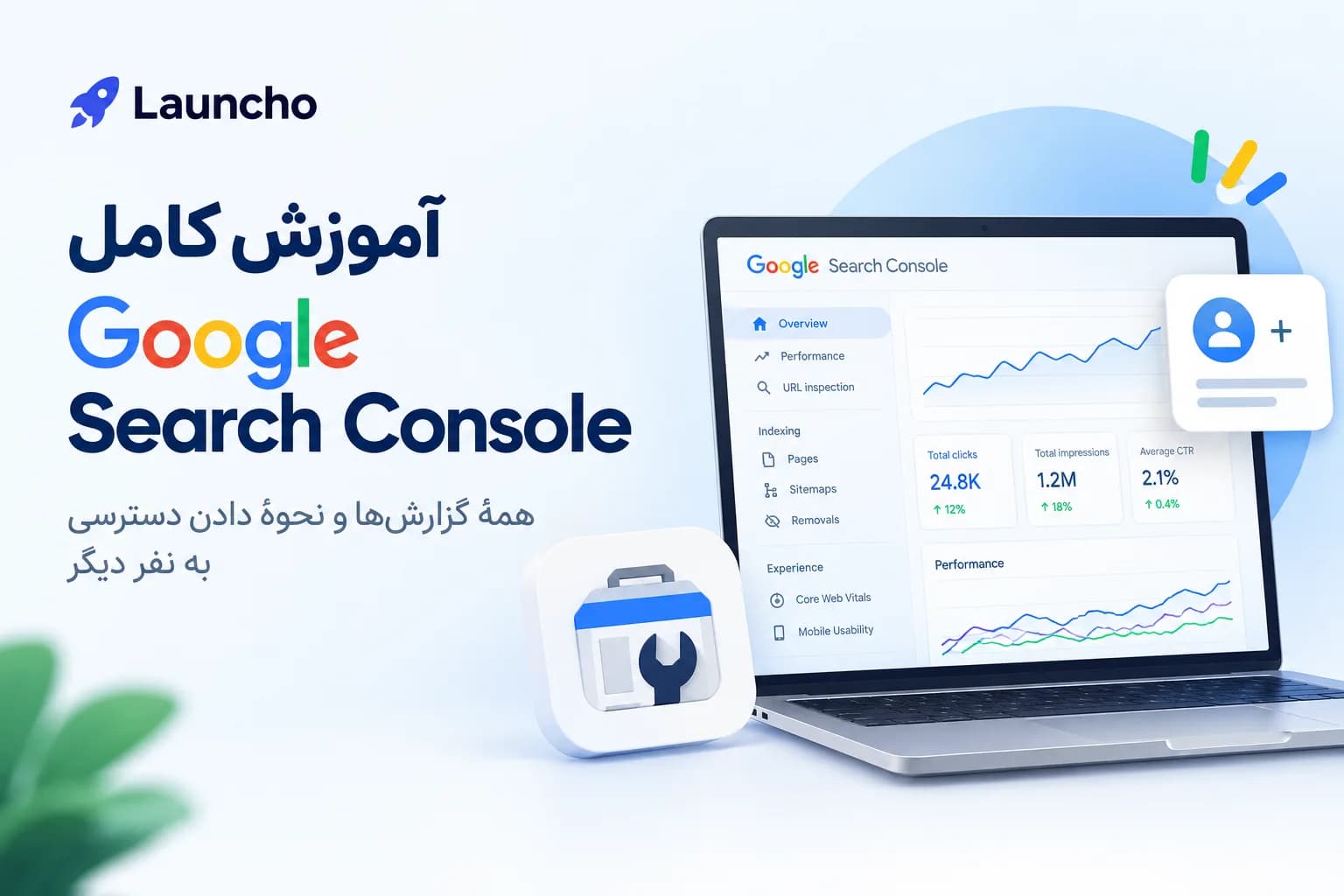
سرچ کنسول تنها جایی است که خودِ گوگل به شما میگوید سایتتان را چطور میبیند: برای چه عبارتهایی نشانش داده، چند نفر کلیک کردهاند، کدام صفحه را خوانده و کدام را کنار گذاشته. بیشترِ فروشندهها ثبتش میکنند، یک نمودار میبینند و دیگر سراغش نمیروند — چون معلوم نیست بقیهٔ منوها چه میگویند.
این راهنما همین را باز میکند: هر بخشِ پنل چه جوابی میدهد، کدام پیغامِ ترسناک در واقع عادی است، و در انتها، چطور کسِ دیگری را — همکار، مشاورِ سئو یا آژانس — به پنل اضافه کنید بیآنکه رمزِ حسابتان را بدهید.
اگر هنوز سایت را ثبت نکردهاید یا صفحههایتان در گوگل نیستند، اول راهنمای ثبت در سرچ کنسول و ایندکسشدن را بخوانید؛ این مطلب از جایی شروع میشود که آن تمام میشود.
قبل از شروع: فروشگاهِ لانچویی به سرچ کنسول نیاز دارد؟
بستگی دارد نشانیِ فروشگاهتان چیست:
| نشانیِ فروشگاه | وضعیت | کارِ شما |
|---|---|---|
زیردامنهٔ لانچو (نام.launcho.ir) | لانچو خودش به سرچ کنسول وصل است | هیچ. نمایش، کلیک، جایگاه و عبارتها در داشبورد، «گزارشها ← جایگاه در گوگل» است |
دامنهٔ اختصاصی (shop.ir) | بیرون از اتصالِ لانچو | دامنه را خودتان در سرچ کنسول ثبت کنید |
دلیلش ساده است: اتصالِ لانچو مالکِ دامنهٔ launcho.ir است، نه دامنهٔ شما. پس فروشگاهی که روی دامنهٔ خودش است، در «جایگاه در گوگل» فقط آمارِ نشانیِ زیردامنهاش را میبیند — و بالای همان صفحه هم این را مینویسد. برای دیدنِ آمارِ دامنهٔ اصلی، باید پراپرتیِ خودتان را بسازید.
برای ثبتِ دامنهٔ اختصاصی، نوعِ Domain را انتخاب کنید و مالکیت را با رکوردِ TXT تأیید کنید — در همان پنلِ DNSی که رکوردِ اتصالِ دامنه به لانچو را در آن گذاشتهاید. فروشگاهِ لانچو فیلدی برای تگِ متای تأیید ندارد، و لازم هم نیست: پراپرتیِ Domain کاملاً کافی است و همهٔ زیردامنهها و نسخههای http/https را یکجا پوشش میدهد. نقشهٔ سایت هم آماده است: https://دامنهٔشما/sitemap.xml.
نمای کلیِ پنل
منوی سمتِ چپِ سرچ کنسول (در نسخهٔ انگلیسی) چهار گروهِ اصلی دارد. همهٔ ماجرا همین است:
- Performance — در نتایجِ گوگل چه اتفاقی افتاد.
- Indexing — گوگل کدام صفحهها را در فهرستش دارد و کدام را ندارد.
- Experience — تجربهٔ صفحه: سرعت و HTTPS.
- Security & Manual actions و Links — جریمهها، هک، و چه کسی به شما لینک داده.
بالای منو هم نوارِ URL Inspection است و پایینش Settings — که بخشِ آخرِ این مطلب همانجاست.
گزارشِ Performance: مهمترین صفحهٔ پنل
بخشِ Search results چهار عدد دارد: Total clicks، Total impressions، Average CTR و Average position. روی هر چهار کادر کلیک کنید تا هر چهار خط روی نمودار بیاید؛ پیشفرض فقط دوتایشان روشن است.
زبانههای زیرِ نمودار
| زبانه | جوابِ چه سؤالی |
|---|---|
| Queries | مردم چه چیزی جستوجو کردند که شما را دیدند |
| Pages | کدام صفحهٔ شما در نتایج آمد |
| Countries | جستوجو از کدام کشور بود |
| Devices | موبایل، دسکتاپ یا تبلت |
| Search appearance | نتیجه با ظاهرِ ویژه (مثلاً ستاره و قیمت) نمایش داده شده یا ساده |
| Dates | عددهای هر روز، بهصورتِ جدول |
سه ترفندی که گزارش را کاربردی میکند
- فیلتر روی یک صفحه. بالای گزارش + Add filter ← Page را بزنید و نشانیِ یک محصول را بدهید. حالا زبانهٔ Queries فقط عبارتهایی را نشان میدهد که همان محصول برایشان دیده شده — بهترین منبع برای بازنویسیِ عنوان و توضیحِ آن محصول.
- مقایسهٔ دو بازه. در کادرِ تاریخ زبانهٔ Compare را بزنید (مثلاً ۲۸ روزِ اخیر با ۲۸ روزِ قبل). هر ستون دوتا میشود و فوراً معلوم است کدام عبارت بالا رفته و کدام افتاده.
- برندی و غیربرندی را جدا کنید. فیلترِ Query ← Queries not containing با نامِ فروشگاهتان، عبارتهایی را نشان میدهد که مردم بدونِ شناختنِ شما جستوجو کردهاند. رشدِ این بخش یعنی سئو واقعاً مشتریِ تازه میآورد، نه اینکه مشتریهای قبلی از گوگل راهِ سایت را پیدا میکنند.
عددهای سرچ کنسول دو تا سه روز عقباند و گوگل عبارتهای خیلی کمتکرار را برای حریمِ خصوصی پنهان میکند؛ برای همین جمعِ سطرهای Queries هیچوقت با کلِ کلیکها برابر نمیشود. این خطا نیست.
URL Inspection: وضعیتِ یک صفحهٔ مشخص
نشانیِ کاملِ یک صفحه را در نوارِ بالای پنل بچسبانید. جواب یکی از این دوتاست:
- URL is on Google — صفحه ایندکس شده. زیرش میبینید گوگل آخرین بار کِی خواندش و کدام نشانی را «اصلی» (canonical) شناخته.
- URL is not on Google — ایندکس نشده، و دلیلش همانجا نوشته شده.
دو دکمهٔ مهم دارد: Test live URL که همین حالا صفحه را از دیدِ گوگل میخواند (برای اینکه ببینید تغییرِ امروزتان را میبیند یا نه)، و Request indexing که صفحه را در صفِ خواندن جلو میاندازد. درخواستِ ایندکس سهمیهٔ روزانه دارد و تضمینِ ایندکس هم نیست؛ برای صفحهٔ اصلی، یک محصولِ تازه یا مقالهای که تازه بازنویسی کردهاید از آن استفاده کنید، نه برای صد محصول پشتِ سرِ هم — کارِ آنها را نقشهٔ سایت میکند.
گزارشِ Pages: کدام «خطا» واقعاً خطاست
در Indexing ← Pages دو عدد میبینید: Indexed و Not indexed. عددِ دوم تقریباً همیشه بزرگ است و تقریباً همیشه صاحبِ سایت را میترساند. بیشترش عادی است. پایینِ صفحه، جدولِ Why pages aren't indexed دلیلها را دستهبندی کرده:
| دلیل | یعنی چه | نگران باشم؟ |
|---|---|---|
| Page with redirect | این نشانی به نشانیِ دیگری میرود | نه. در لانچو وقتی نامکِ یک محصول را عوض میکنید، نشانیِ قبلی با ریدایرکتِ دائمی به جدید میرسد و همینجا دیده میشود |
| Alternate page with proper canonical tag | نسخهٔ دیگری از صفحهای است که گوگل اصلیاش را ایندکس کرده | نه. یعنی کانونیکال درست کار میکند |
| Not found (404) | صفحه وجود ندارد | فقط اگر صفحهای است که باید باشد، یا از جای دیگری به آن لینک داده شده |
| Excluded by ‘noindex’ tag | صفحه خودش گفته ایندکسم نکن | اگر صفحهٔ سبد خرید و حساب کاربری است نه؛ اگر محصول است بله |
| Discovered – currently not indexed | گوگل نشانی را میشناسد ولی هنوز نخوانده | در سایتِ تازه عادی است؛ با زمان و لینکِ داخلی حل میشود |
| Crawled – currently not indexed | خوانده ولی ارزشِ ایندکس ندیده | بله — معمولاً متنِ کم یا تکراری. توضیحِ محصول را بازنویسی کنید |
| Duplicate without user-selected canonical | چند صفحهٔ خیلی شبیه، بدونِ مشخصبودنِ اصلی | بله — صفحهها را از هم متمایز کنید |
روی هر ردیف کلیک کنید تا نمونهٔ نشانیها را ببینید. بعد از رفعِ مشکل، دکمهٔ Validate fix را بزنید تا گوگل آن گروه را دوباره بررسی کند؛ نتیجهاش معمولاً چند روز تا چند هفته طول میکشد.
Sitemaps و Removals
Sitemaps جایی است که نشانیِ نقشهٔ سایت را یکبار ثبت میکنید. ستونِ Status باید Success باشد و Discovered pages عددی نزدیک به تعدادِ صفحههای واقعیِ فروشگاه. در لانچو نقشهٔ سایت با هر محصول و مقالهٔ تازه خودکار بهروز میشود؛ لازم نیست دوباره ثبتش کنید.
Removals یک صفحه را موقتاً (حدودِ شش ماه) از نتایجِ گوگل پنهان میکند — مثلاً صفحهای که اطلاعاتِ اشتباه یا خصوصی داشته. حذفِ دائمی نیست: اگر صفحه همچنان وجود داشته باشد، بعد از آن دوره برمیگردد. برای حذفِ واقعی، خودِ صفحه باید حذف شود.
Experience: سرعت و HTTPS
Core Web Vitals سرعت و پایداریِ صفحه را از دیدِ کاربرانِ واقعیِ کروم گزارش میکند، جدا برای موبایل و دسکتاپ. فروشگاهِ کمبازدید اغلب اینجا Not enough usage data میبیند؛ یعنی هنوز داده به حدِ نصاب نرسیده، نه اینکه سایت کند است.
HTTPS میگوید صفحهها روی اتصالِ امن سرو میشوند یا نه. فروشگاههای لانچو، هم روی زیردامنه و هم روی دامنهٔ اختصاصیِ تأییدشده، روی HTTPS سرو میشوند؛ اگر اینجا خطایی دیدید، با پشتیبانی تماس بگیرید.
Security & Manual actions و Links
- Manual actions — جریمهٔ دستیِ گوگل، معمولاً بهخاطرِ بکلینکهای خریداریشده یا محتوای اسپم. باید بنویسد No issues detected. اگر چیزی اینجا بود، جدیترین پیغامِ کلِ پنل است.
- Security issues — نشانههای هک یا نرمافزارِ مخرب. این هم باید خالی باشد.
- Links — چه سایتهایی به شما لینک دادهاند (Top linking sites)، به کدام صفحهها (Top linked pages) و ساختارِ لینکهای داخلی. برای اینکه ببینید تلاشِ بکلینکسازی نتیجه داده یا نه، همینجا را نگاه کنید.
برنامهٔ ماهانه: پانزده دقیقه
- Manual actions و Security issues: خالیاند؟ (یک دقیقه)
- Performance با مقایسهٔ ماهِ قبل: کدام صفحه افتاده؟ (پنج دقیقه)
- عبارتهایی با نمایشِ زیاد و CTRِ کم: عنوانِ صفحهشان را بازنویسی کنید. (پنج دقیقه)
- Pages: عددِ Crawled – currently not indexed بیشتر شده؟ (سه دقیقه)
- Sitemaps: هنوز Success است؟ (یک دقیقه)
دادنِ دسترسی به نفرِ دیگر
دیر یا زود کسِ دیگری هم باید پنل را ببیند: همکاری که محتوا مینویسد، مشاورِ سئو، یا آژانسی که بکلینک میسازد. راهِ غلطش — که متأسفانه رایج است — دادنِ ایمیل و رمزِ حسابِ گوگل است. آن حساب ایمیل، درایو، آنالیتیکس و شاید حسابِ بانکیِ ثبتشده در گوگل را هم باز میکند، و روزی که همکاری تمام شود راهِ تمیزی برای پسگرفتنش ندارید. سرچ کنسول برای همین منظور کاربر دارد.
سطحهای دسترسی
| سطح | چه کاری میتواند بکند | مناسبِ چه کسی |
|---|---|---|
| Owner (مالک) | همهچیز، از جمله افزودن و حذفِ کاربرها و تغییرِ تنظیماتِ پراپرتی | فقط خودتان یا شریکتان |
| Full (کامل) | دیدنِ همهٔ دادهها و انجامِ کارها: ثبتِ نقشهٔ سایت، درخواستِ ایندکس، Validate fix، درخواستِ Removals | مشاورِ سئو یا آژانسی که باید کار انجام بدهد |
| Restricted (محدود) | فقط دیدنِ بیشترِ گزارشها، بدونِ امکانِ تغییر | همکاری که فقط گزارش میخواند، یا کسی که میخواهید اول کارش را ببینید |
مالک هم خودش دو نوع است: Verified owner کسی است که خودش مالکیت را تأیید کرده (مثلاً با همان رکوردِ TXT)، و Delegated owner کسی است که یک مالکِ تأییدشده او را مالک کرده. قاعدهٔ کلی: به هیچکسِ بیرون از کسبوکار دسترسیِ Owner ندهید. مالک میتواند خودِ شما را هم از پنل بیرون کند. تقریباً هر کارِ سئو با Full انجام میشود.
قدمبهقدم: افزودنِ کاربر
این کار فقط از حسابی ممکن است که روی آن پراپرتی Owner است.
- وارد
search.google.com/search-consoleشوید و از کشوی بالای منوی چپ، پراپرتیِ درست را انتخاب کنید. دسترسی برای هر پراپرتی جداست؛ اگر دو پراپرتی دارید، کاربر را روی هر دو اضافه کنید. - از پایینِ منوی چپ، Settings را باز کنید.
- روی Users and permissions کلیک کنید. فهرستِ کسانی که الان دسترسی دارند را میبینید.
- بالای فهرست، دکمهٔ ADD USER را بزنید.
- در کادرِ Email address، ایمیلِ حسابِ گوگلِ آن شخص را وارد کنید — جیمیل، یا ایمیلِ سازمانیای که با آن حسابِ گوگل ساخته شده.
- از منوی Permission، سطح را انتخاب کنید: Full یا Restricted.
- ADD را بزنید.
دعوتنامهای در کار نیست که طرف باید قبولش کند: دسترسی همان لحظه برقرار میشود و گوگل یک ایمیلِ اطلاعرسانی برایش میفرستد. کافی است با همان حساب واردِ سرچ کنسول شود؛ پراپرتیِ شما در کشوی بالای منویش آمده است.
ایمیلی که وارد میکنید باید به یک حسابِ گوگل وصل باشد. اگر طرف ایمیلِ غیرِ گوگلی داده و حسابِ گوگلی با آن نساخته، واردشدنش ممکن نیست — قبل از افزودن از او بخواهید ایمیلِ حسابِ گوگلش را بدهد.
تغییرِ سطح یا گرفتنِ دسترسی
- تغییرِ سطح: در همان Users and permissions، روی سطحِ فعلیِ کاربر کلیک کنید و سطحِ تازه را انتخاب کنید.
- حذف: روی سهنقطهٔ کنارِ نامِ کاربر بزنید و Remove access را انتخاب کنید. دسترسی فوراً قطع میشود و هیچ دادهای از پراپرتی پاک نمیشود.
- مالکِ تأییدشده را از این منو نمیشود حذف کرد، چون مالکیتش از رکوردِ تأیید میآید. اول باید رکوردِ تأییدِ او (مثلاً TXTِ اضافهشده توسطِ او یا فایلِ HTMLش) برداشته شود؛ بعد از آن، از همین بخش گزینهٔ حذف فعال میشود.
انتقالِ مالکیت، وقتی کسی سایت را برایتان راه انداخته
اگر طراح یا آژانسِ قبلی سرچ کنسول را با حسابِ خودش ساخته، دادهها عملاً دستِ اوست. برای برگرداندنش لازم نیست از صفر شروع کنید — تاریخچه به پراپرتی بسته است، نه به حساب:
- با حسابِ گوگلِ خودتان واردِ سرچ کنسول شوید و همان دامنه را اضافه کنید.
- مالکیت را با رکوردِ TXTِ خودتان تأیید کنید. از همان لحظه شما هم Verified owner هستید و همهٔ تاریخچهٔ قبلی را میبینید.
- در Users and permissions، دسترسیِ او را به Full یا Restricted کم کنید یا کاملاً بگیرید (اگر او هم Verified owner است، اول رکوردِ تأییدِ او را از DNS پاک کنید).
چند قاعده که بعداً دردسر نمیسازد
- رکوردِ TXTِ خودتان را هرگز پاک نکنید. گوگل تأیید را دورهای دوباره بررسی میکند؛ رکوردِ پاکشده یعنی از دست دادنِ مالکیت. هنگامِ جابهجاییِ DNS (مثلاً عوضکردنِ سرویسدهندهٔ دامنه) آن را هم منتقل کنید.
- کمترین سطحی که کار را راه میاندازد. کسی که فقط گزارش ماهانه مینویسد Restricted کافی است.
- بعد از پایانِ همکاری، همان روز دسترسی را بگیرید. یک یادآور در تقویم بگذارید؛ فهرستِ کاربرهای قدیمی بیصدا بزرگ میشود.
- دسترسیِ سرچ کنسول، دسترسیِ فروشگاه نیست. کاربرِ سرچ کنسول هیچ راهی به داشبوردِ فروشگاهتان ندارد. اگر همکارتان باید گزارشِ «جایگاه در گوگل» را داخلِ داشبوردِ لانچو هم ببیند، او را از بخشِ کاربرانِ داشبورد با نقشِ مسئولِ فروشگاه یا بالاتر اضافه کنید — این سه گزارش برای نقشهای پایینتر باز نیستند.
سؤالهای پرتکرار
کاربرِ Full میتواند سایتم را خراب کند؟
سایت را نه — سرچ کنسول به محتوای فروشگاهتان دسترسی ندارد. بدترین کارِ ممکنِ کاربرِ Full درخواستِ Removal برای یک صفحه است که موقتاً از نتایج پنهانش میکند، و خودتان از همان بخش لغوش میکنید.
آژانس ایمیل و رمزم را خواسته، میگوید با کاربر نمیشود.
میشود. هیچ کارِ سئویی نیست که فقط با رمزِ حسابِ شما ممکن باشد و با دسترسیِ Full نه. این درخواست نشانهٔ خوبی نیست.
پراپرتیِ Domain دارم و کسی میخواهد فقط یک زیردامنه را ببیند.
یا روی همان پراپرتیِ Domain به او دسترسیِ Restricted بدهید، یا یک پراپرتیِ URL prefix برای آن زیردامنه بسازید (چون مالکِ دامنهاید، معمولاً خودکار تأیید میشود) و فقط روی آن دسترسی بدهید.
فروشگاهم روی زیردامنهٔ لانچوست؛ میتوانم به کسی دسترسیِ سرچ کنسول بدهم؟
پراپرتیِ آن نشانی متعلق به لانچوست، نه شما، پس پنلی برای افزودنِ کاربر ندارید. همان داده — نمایش، کلیک، جایگاه و عبارتها — در «جایگاه در گوگل» است و راهِ دادنِ دسترسی به آن، افزودنِ همکار به داشبورد با نقشِ مناسب است. وقتی دامنهٔ اختصاصی وصل کردید، پراپرتیِ خودتان را بسازید و از بخشِ بالا استفاده کنید.
جمعبندی
سرچ کنسول پنلِ بزرگی به نظر میرسد، ولی برای یک فروشگاه همهاش به سه سؤال برمیگردد: گوگل مرا برای چه نشان میدهد (Performance)، کدام صفحهام را نمیخواند و چرا (Pages)، و آیا چیزِ جدیای خراب است (Manual actions و Security). ماهی پانزده دقیقه برای این سه کافی است. و وقتی کسِ دیگری باید کمکتان کند، ایمیلش را در Settings ← Users and permissions اضافه کنید — نه رمزتان را در یک پیام.
قدمِ بعدی: برای دیدنِ اینکه کاربرانی که از گوگل آمدند داخلِ سایت چه کردند، راهنمای گوگل آنالیتیکس را بخوانید. و اگر هنوز فروشگاهی ندارید، از اینجا شروع کنید.